
Daftar Isi
Mengubah izin akses pada folder dan file di Windows 10 dan 11 bisa dilakukan dengan mudah menggunakan Command Prompt (CMD), yang merupakan alat bawaan yang sangat berguna untuk berbagai tugas administrasi.
Perintah utama yang digunakan untuk tugas ini adalah icacls, yang memungkinkan pengguna untuk mengelola izin akses dengan presisi.
Pada artikel ini, kita akan membahas secara rinci langkah-langkah yang diperlukan untuk mengubah izin akses pada folder dan file menggunakan Command Prompt (CMD), sehingga Anda dapat dengan mudah mengatur hak akses sesuai kebutuhan Anda.
Langkah-langkah Mengubah Izin Akses dengan Command Prompt (CMD)
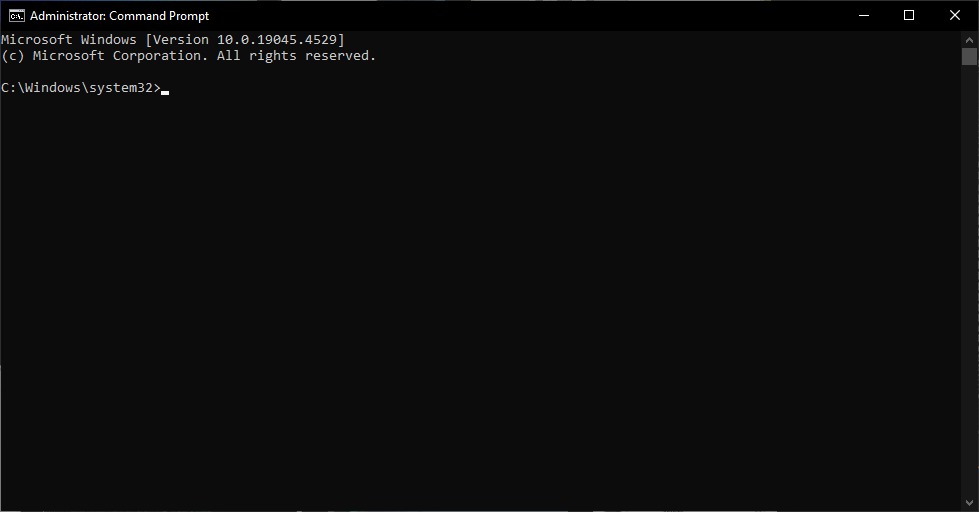
1. Buka Command Prompt sebagai Administrator
Membuka Command Prompt (CMD) dapat dilakukan dengan cara mengklik
tombol Start (Logo Windows) lalu ketik "cmd", lalu
Klik kanan pada "Command Prompt" dan pilih "Run as Administrator".
2. Gunakan Perintah "icacls"
icacls adalah sebuah sintaks digunakan untuk menampilkan atau memodifikasi daftar kontrol akses diskresi (DACL) pada file tertentu, dan menerapkan DACL tersimpan ke file dalam direktori tertentu.
Catatan: Perintah ini menggantikan perintah cacls yang sudah tidak digunakan lagi.
Sintaks dasar untuk icacls adalah:
icacls
Sebagai contoh penggunaannya, untuk memberikan akses penuh kepada user "Budi", pada folder "D:\DataBudi".
Gunakan perintah berikut:
icacls "D:\DataBudi" /grant Budi:F
Izin yang Tersedia :
- "F" : Full Control
- "M" : Modify
- "RX" : Read and Execute
- "R" : Read-only
- "W" : Write-only
Contoh Penggunaan dari izin lainnya :
1. Memberikan Akses Full Control
Untuk memberikan akses penuh (Full control) kepada user "Budi" pada folder "D:\DataBudi"
icacls "D:\DataBudi" /grant Budi:F
2. Memberikan Akses Read-Only
Untuk memberikan akses Read-Only kepada user "Budi" pada folder "D:\DataBudi"
icacls "D:\DataBudi" /grant Budi:R
3. Memberikan Akses Write-Only
Untuk memberikan akses Write-Only kepada user "Budi" pada folder "D:\DataBudi"
icacls "D:\DataBudi" /grant Budi:W
4. Menghapus izin
Untuk menghapus izin akses yang telah diberikan, bisa menggunakan perintah berikut
icacls "D:\DataBudi" /remove Budi
5. Menerapkan Izin secara menyeluruh
Untuk mengubah izin pada folder beserta semua sub-folder dan file di dalamnya, tambahkan parameter "/t"
icacls "D:\DataBudi" /grant Budi:F /t
Kesimpulan
Menggunakan perintah icacls di Command prompt adalah salah satu cara yang efektif untuk mengelola izin akes pada folder dan file di Windows 10 dan 11 dengan mengikuti langkah-langkah di atas.
Anda dapat memberikan, mengubah atau menghapus izin akses sesuai dengan kebutuhan anda. Pastikan untuk selalu menjalankan Command Prompt (CMD) sebagai Administrator untuk memastikan perintah icacls memiliki hak akses yang diperlukan untuk mengubah izin folder atau file tersebut.